使用 Herdr 的工作方式
在工作所在的地方运行 Herdr,从你所在的任何地方连接。
Herdr 由一个后台会话服务器和一个或多个终端客户端组成。窗格在服务器中持续运行。客户端负责连接、分离和渲染会话。
在项目目录中启动 Herdr:
herdrHerdr 会自动启动或连接到本地后台会话。你不需要管理 socket。在窗格里照常运行 shell、服务器、测试和智能体。
用 ctrl+b q 分离客户端。窗格会继续运行。
之后重新连接:
herdr如果想结束会话并停止其中的窗格,停止服务器:
herdr server stop通过普通 SSH 的远程工作
Section titled “通过普通 SSH 的远程工作”SSH 到有代码和凭据的机器,然后在那里运行 Herdr:
ssh you@serverherdr这和终端复用器的用法一样。你的 shell 在远程,Herdr 服务器在远程,智能体和窗格都运行在远程机器上。用 ctrl+b q 分离并断开连接,之后再 SSH 回去,重新运行 herdr。
当你本来就工作在 SSH shell 里、在手机或平板的 SSH 客户端上,或者想要最简单的配置时,用这条路径。
你不需要 Herdr 手机应用或 Web 仪表盘。在手机上装任意一个 SSH 客户端,连到智能体所在的机器,在那里启动 Herdr:
ssh you@serverherdr同一个持久的 Herdr 会话就会在手机终端中打开。TUI 会适应窄屏,所以你可以在不离开 SSH 的情况下检查智能体、切换工作区、查看窗格。
在 iPhone 上,moshi 这类应用表现很好。
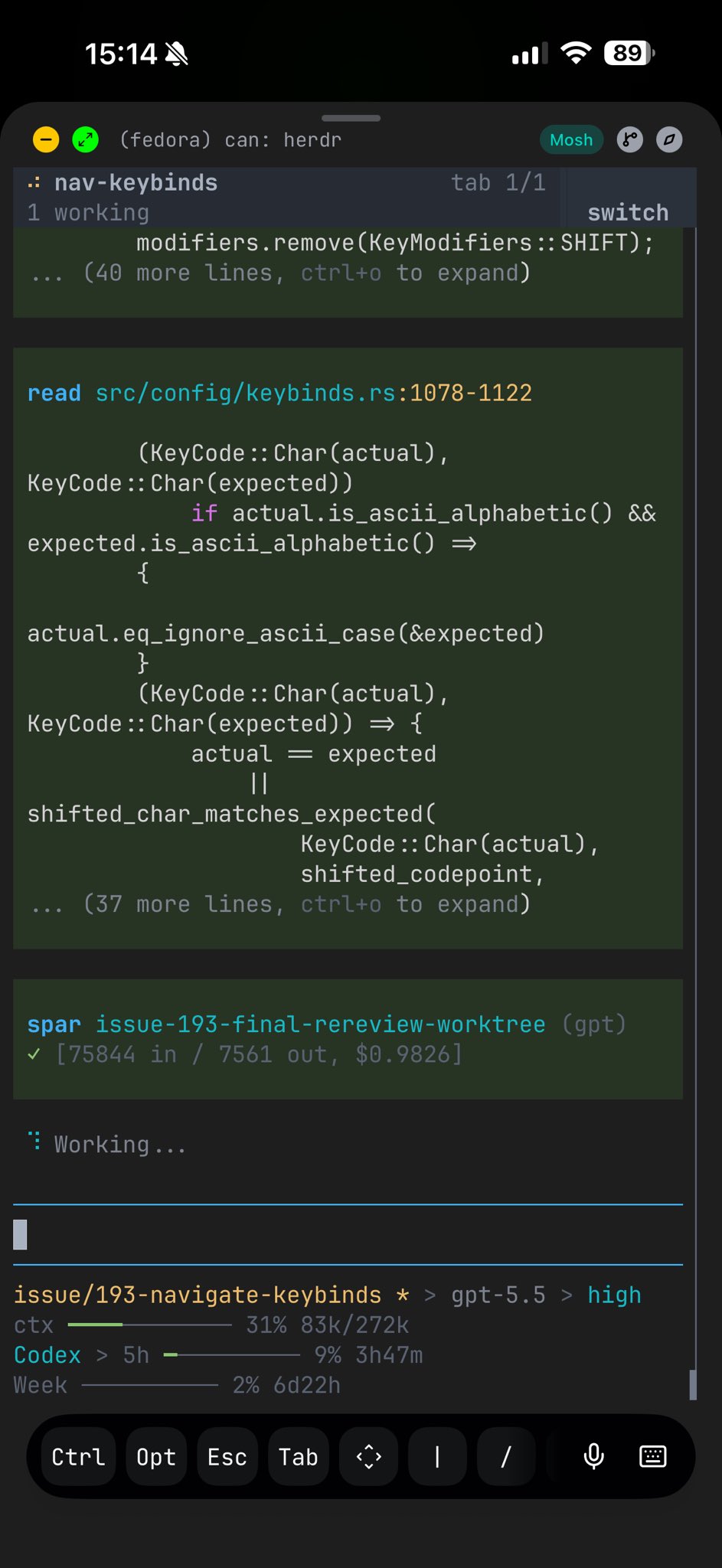
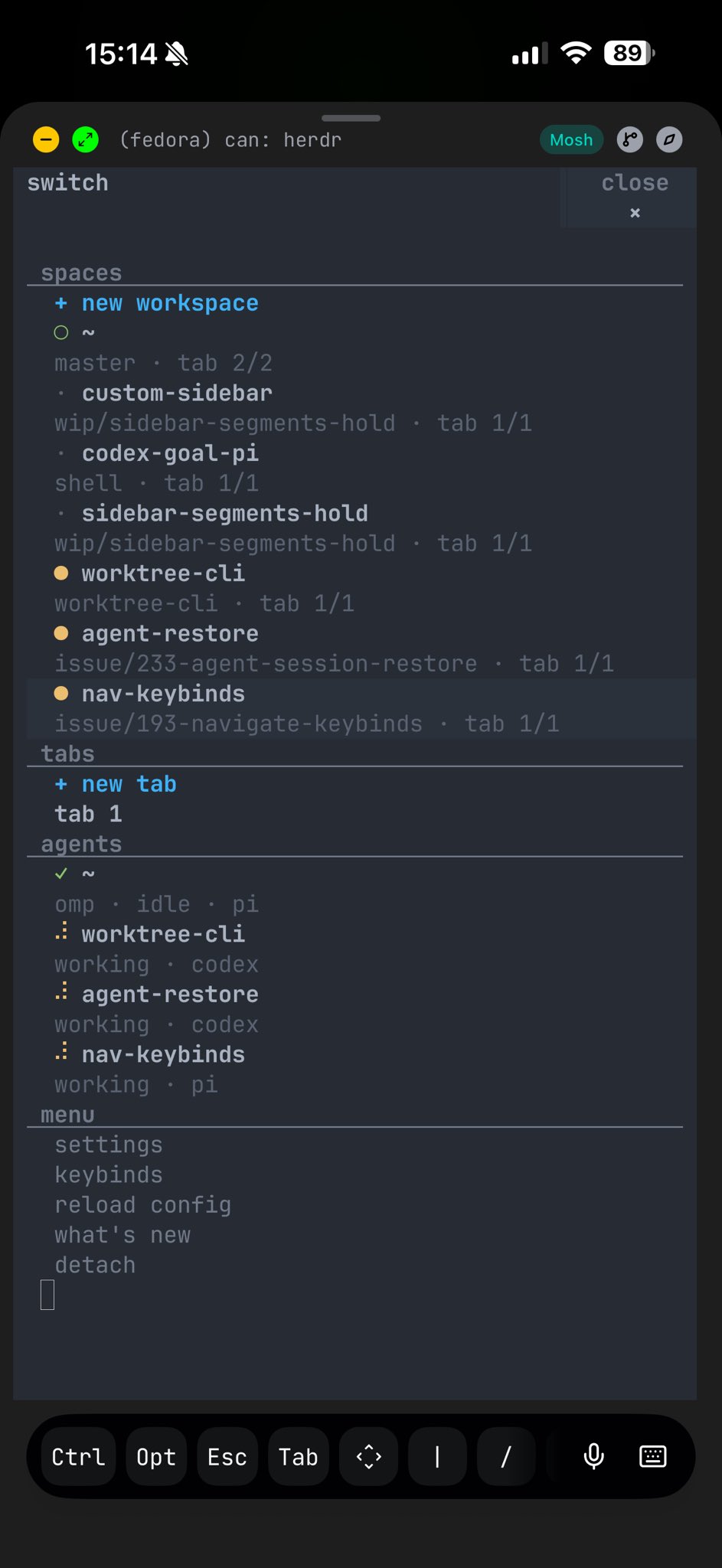
从本地终端远程工作
Section titled “从本地终端远程工作”不先打开 shell,直接通过 SSH 连接:
herdr --remote workboxherdr --remote ssh://you@server:2222远程服务器保持窗格运行,并通过 SSH 发送终端内容和会话状态。本地 Herdr 使用本地主题和显示设置绘制 UI。
想让远程会话用起来像本地时,用这条路径。客户端运行在你的机器上,所以图像剪贴板粘贴等本地桌面功能可以桥接到远程服务器。如果你先 SSH 再在服务器上运行 herdr,Herdr 就完全运行在那台服务器上,无法读取你本地桌面的剪贴板。
对于经常连接的目标,把主机写进 SSH 配置:
Host workbox HostName server.example.com User you Port 2222然后这样连接:
herdr --remote workbox该用哪条路径
Section titled “该用哪条路径”本地工作用 herdr。想让 Herdr 在远程 shell 上表现得像 tmux,或者在用手机 SSH 客户端时,用 ssh you@server 再 herdr。需要通过本地 UI 操作一个远程会话并粘贴本地剪贴板图像时,使用 herdr --remote <host>。要在同一窗口使用 Local 和多台 SSH 机器,可通过 herdr machine add <host> --label <label> 保存目标;参见连接机器。
关于远程引导细节、命名远程会话、自定义二进制和直接终端附加,参见持久化与远程访问。